Vlastní hlasový asistent v Home Assistant: kompletní DIY návod

Postav si lokální hlasový asistenta na Raspberry Pi bez cloudu, předplatného a odposlouchávání. Kompletní návod od hardwaru přes instalaci až po první příkazy trvá jeden víkend a stojí méně než 3 500 Kč.
Přiznejme si to – Amazon Alexa nebo Google Home jsou pohodlné, dokud si neuvědomíš, že každý tvůj hlasový příkaz putuje přes cizí server někde v cloudu. Bastlíři jako my to nepotřebují. V roce 2026 je plně lokální hlasový asistent na Raspberry Pi nejen reálný, ale překvapivě jednoduchý na sestavení. Žádné předplatné, žádný cloud, žádné odposlouchávání. Jen tvůj hlas, tvůj Pi a Home Assistant.
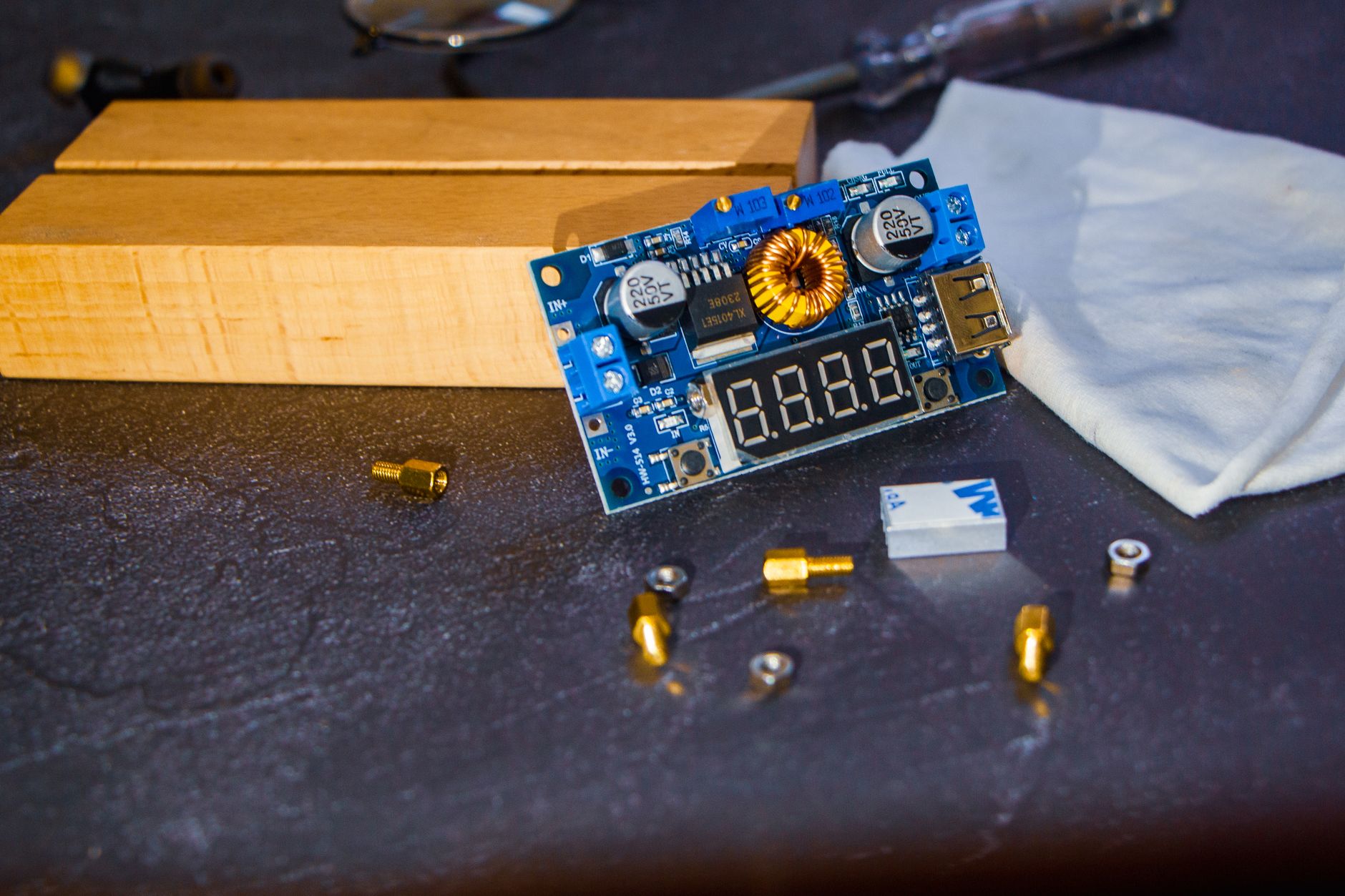
Co budeš potřebovat a jak to celé funguje
Celé řešení stojí na čtyřech pilířích, které spolupracují v jednom lokálním pipeline:
- Mikrofon – zachytí tvůj hlas
- Whisper (Speech-to-Text) – převede řeč na text lokálně na Raspberry Pi
- Home Assistant Assist – porozumí příkazu a spustí automatizaci
- Piper (Text-to-Speech) – syntetizuje hlasovou odpověď
A to vše bez jediného bajtu dat mimo tvou domácí síť. Parádní, ne?
Hardware
| Komponenta | Doporučená varianta | Cena (orientačně) |
|---|---|---|
| Raspberry Pi 5 (4 GB RAM) | Raspberry Pi 5 | ~1 700 Kč |
| MicroSD karta | min. 32 GB, Class A2 | ~250 Kč |
| Napájení | Oficiální USB-C zdroj pro Pi 5 | ~350 Kč |
| Mikrofon | Libovolný USB mikrofon | ~300–600 Kč |
| Reproduktor | USB nebo 3,5mm jack reproduktor | ~200–500 Kč |
Celková investice se pohybuje pod 3 500 Kč. Důležitá poznámka k mikrofonům: jak upozorňuje raspberry.tips, starší HAT moduly jako ReSpeaker 2-Mics HAT mají od aktualizací kernelu Pi 5 problémy s ovladači. USB mikrofon je spolehlivější volba a ze zkušenosti to potvrzuju – ušetříš si hodiny debugování.
Krok za krokem: instalace a konfigurace
Krok 1: Home Assistant OS na Pi 5
Pokud Home Assistant ještě nemáš, tohle je nejrychlejší cesta:
- Stáhni a spusť Raspberry Pi Imager z raspberrypi.com/software
- Zvolíš: Device → Raspberry Pi 5
- OS → Other specific-purpose OS → Home automation → Home Assistant OS (Raspberry Pi 5)
- Zapíšeš obraz na MicroSD (min. 32 GB, Class A2)
- Karta do Pi, ethernet kabel, napájení zapnout
- Počkáš cca 5 minut a v prohlížeči otevřeš
http://homeassistant.local:8123 - Dokončíš průvodce – uživatelský účet, lokalita, časové pásmo
Hotovo. Takhle jednoduché to opravdu je.

Krok 2: Whisper – převod řeči na text
Whisper od OpenAI je open-source model pro rozpoznávání řeči a Home Assistant ho umí spustit přímo jako lokální add-on. Žádné API klíče, žádný cloud.
- Jdi do Nastavení → Doplňky → Obchod s doplňky
- Vyhledej „Whisper" a nainstaluj
- V konfiguraci doplňku nastav:
language: cs
model: small-int8
beam_size: 1
Model small-int8 je dobrý kompromis mezi přesností a výkonem na Pi 5. Na větším hardwaru můžeš zkusit medium-int8 pro lepší rozpoznávání češtiny. Spusť doplněk a nech ho v klidu – první start trvá chvíli, protože se stahuje jazykový model.
Krok 3: Piper – hlas asistenta
Piper je lokální TTS engine optimalizovaný přímo pro nízkovýkonný hardware. A je rychlý – na Pi 5 vygeneruje jednu sekundu řeči za méně než sekundu, takže odpověď přijde bez znatelné prodlevy.
- V obchodě s doplňky nainstaluj „Piper"
- Nastav hlas v konfiguraci:
voice: de_DE-thorsten-medium
Chceš češtinu? Bohužel nejkvalitnější české hlasy v Piperu stále dohánějí německé nebo anglické varianty, ale projekt se rychle vyvíjí. Dostupné německé hlasy pro inspiraci:
| Hlas | Popis |
|---|---|
de_DE-thorsten-medium |
Dobrá kvalita, mužský hlas |
de_DE-thorsten-low |
Nejrychlejší, méně zdrojů |
de_DE-thorsten_emotional-medium |
Emoce (radost, šepot, únava…) |
de_DE-kerstin-low |
Ženský hlas |
Pro češtinu zkontroluj aktuální seznam hlasů přímo v add-onu – průběžně přibývají nové modely.
Krok 4: Probuzení bez klikání – openWakeWord
Aby asistent reagoval na klíčové slovo (třeba „Hey Jarvis" nebo „Computer"), potřebuješ ještě jeden doplněk: openWakeWord.
- Nainstaluj add-on „openWakeWord"
- Spusť ho – výchozí konfigurace stačí pro začátek
- V Nastavení → Hlasový asistent → Přidat asistenta nakonfiguruj pipeline:
# Ukázka pipeline konfigurace v Home Assistant
name: "Lokální asistent"
conversation_agent: homeassistant
stt_engine: whisper
stt_language: cs-CZ
tts_engine: piper
tts_language: cs-CZ
tts_voice: cs_CZ-jirka-medium  # pokud je dostupný
wake_word_entity: openwakeword.computer
Uložíš a můžeš vyskočit od klávesnice – asistent teď čeká na tvůj hlas.
Krok 5: Propojení mikrofonu a reproduktoru
Tohle je část, kde lidi občas narazí. Připoj USB mikrofon a USB reproduktor do Pi 5. Pak si v terminálu SSH ověř, že je systém vidí:
arecord -L   # zobrazí dostupné nahrávací zařízení
aplay -L     # zobrazí dostupné přehrávací zařízení
Měl bys vidět něco jako plughw:CARD=NázevTvéhoMikrofonu,DEV=0. Jak ukazuje komunita Home Assistant, příkaz pro testovací nahrávku vypadá takto:
arecord -r 16000 -c 1 -f S16_LE -d 3 test.wav
aplay test.wav
Pokud slyšíš svůj hlas zpátky – hardware funguje a můžeš pokračovat. Pokud ne, zkontroluj, jestli není jiné zařízení nastavené jako výchozí v /etc/asound.conf.
Co tě čeká dál: satelity a Ollama
Základní sestava je hotová, ale tohle je teprve začátek. Pokud chceš hlasové ovládání v každé místnosti, stačí přidat tzv. Wyoming satelity – třeba levné ESP32 s mikrofonem nebo starý Raspberry Pi Zero 2 W. Každý satelit se připojí přes Wyoming protokol k hlavnímu Home Assistant serveru a zpracování řeči zůstane centralizované.
A pro skutečné fajnšmekry: raspberry.tips zmiňuje, že Home Assistant Assist lze propojit s Ollama – lokálním LLM enginem. Pak asistent rozumí složitým přirozeným dotazům, ne jen pevně daným příkazům. „Zavři všechna okna, pokud bude pršet a já budu pryč déle než hodinu" – tohle zvládne lokální LLM bez problémů. Ale to je námět na samostatný článek o bastlení s AI.
Otázka na závěr pro tebe: Jak moc ti vadí, že komerční asistenti nahrávají tvoje hlasové příkazy? A jsi ochotný investovat jeden víkend do toho, abys měl konečně něco, co je opravdu tvoje?
Zdroje
- 01Local Voice Assistant: Replace Alexa with Home Assistant and Raspberry Pi 5
- 02Raspberry Pi Alexa: Build a Smart Voice Assistant with Home Assistant | SunFounder
- 03Tutorial: Add Rhasspy local voice control to Home Assistant - Using a Raspberry Pi Zero with reSpeaker 2-mic HAT - Help - Rhasspy Voice Assistant
- 04Home Assistant in 2026: The Complete Beginner Guide to Smart Home Automation - DEV Community
- 05Raspberry Pi as a CHAPTER 5 voice assistant - Voice Assistant - Home Assistant Community
- 06Set up a fully local voice assistant - Home Assistant
- 07How to Make a Voice Assistant Using Raspberry Pi (Full Guide)
- 08Is there a “standard” way to set up fully local voice control in Home Assistant? : r/homeassistant